
Télécharger FireShot – Outil de capture d'écran rapide et gratuit pour Chrome, Firefox et Edge
FireShot est une extension de navigateur légère conçue pour des captures de pages Web rapides et flexibles. Que vous ayez besoin d’une capture d’écran pleine page, d’une capture de la zone visible ou d’une région personnalisée, FireShot fournit le résultat en un seul clic. Idéal pour les étudiants, les enseignants et les professionnels, l’outil combine capture instantanée et fonctionnalités de marquage de base telles que le texte, les flèches, le recadrage et les effets de flou. Bien qu’il omette des capacités avancées comme les captures temporisées ou la synchronisation cloud, son flux de travail épuré, ses performances stables et son support des formats d’image populaires (PNG, JPEG, BMP, GIF, PDF) en font une solution fiable au quotidien pour documenter le contenu en ligne. Cette analyse explore les fonctionnalités principales, les étapes d’installation, la compatibilité système, ainsi que les avantages et inconvénients les plus pertinents pour décider si FireShot est le compagnon de capture d’écran idéal pour votre navigateur.
Fonctionnalités clés et guide d'installation rapide
- Capture en un clic de la page entière, de la zone visible ou d'une région personnalisée.
- Éditeur intégré avec outils de texte, flèche, rectangle et flou.
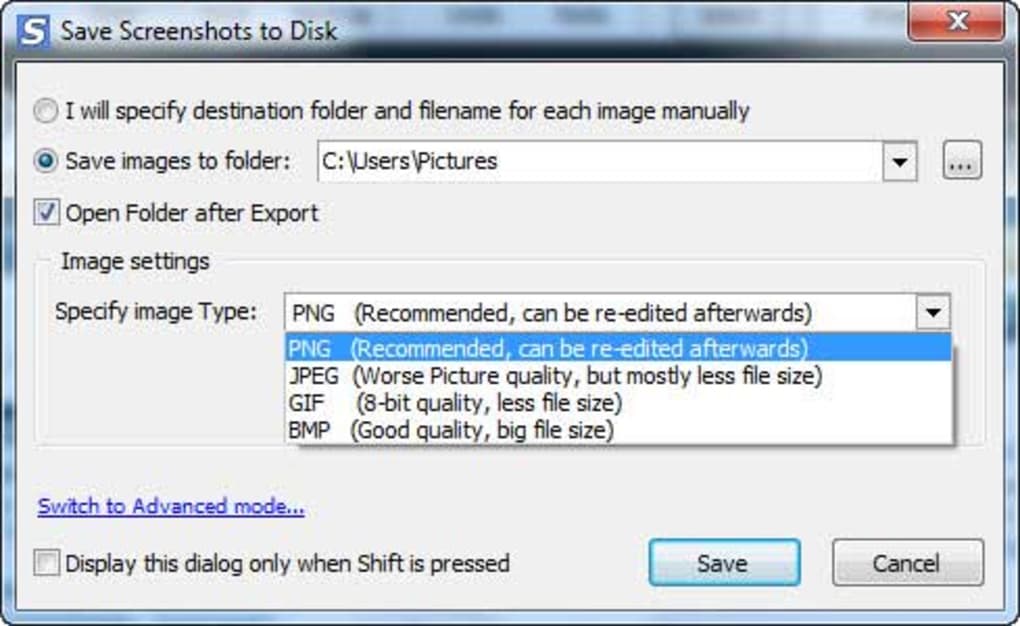
- Options d'exportation incluant PNG, JPEG, BMP, GIF et PDF.
- Copier dans le presse‑papier pour coller immédiatement dans des documents ou des chats.
- Prend en charge les navigateurs Chrome, Firefox, Edge et Opera.
- Version gratuite disponible avec mise à niveau payante optionnelle pour les fonctionnalités premium.
L’installation de FireShot est simple. Ouvrez le magasin d’extensions de votre navigateur (Chrome Web Store, Firefox Add‑ons ou Microsoft Edge Add‑ons), recherchez « FireShot » et cliquez sur « Ajouter à Chrome/Firefox/Edge ». Une fois le téléchargement terminé, une petite icône d’appareil photo apparaît dans la barre d’outils.
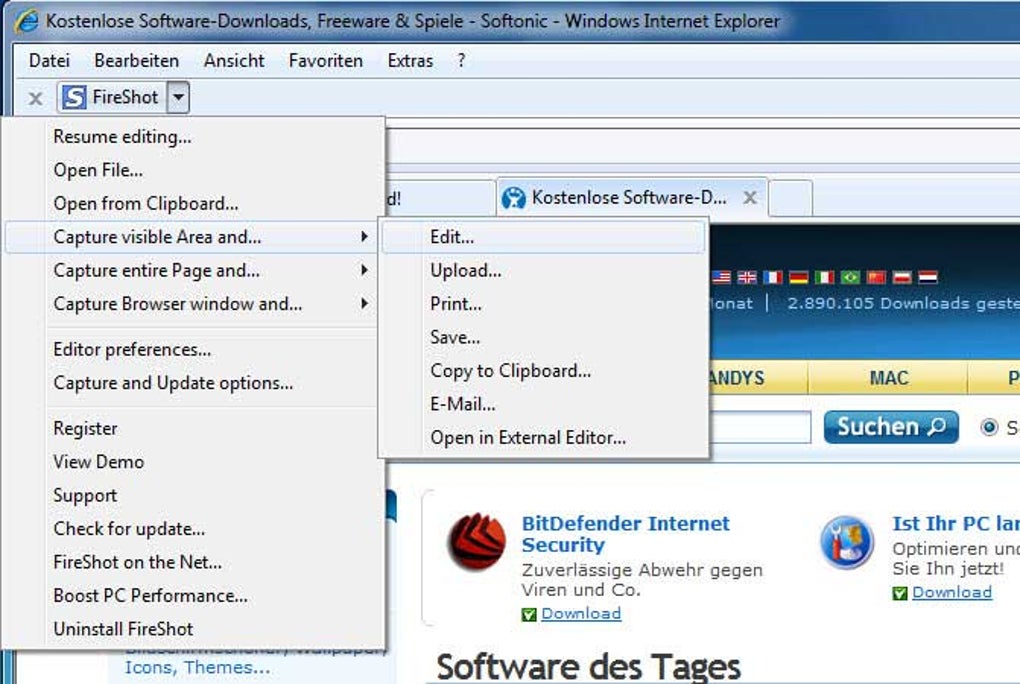
Cliquer sur l’icône ou faire un clic droit sur n’importe quelle page ouvre un menu contextuel avec les options de capture : « Capture de la page entière », « Capture de la partie visible » et « Capture de la sélection ». Sélectionner une option déclenche la capture, puis ouvre automatiquement l’éditeur léger de FireShot où vous pouvez annoter, recadrer ou flouter les données sensibles. Lorsque vous êtes satisfait, cliquez sur « Enregistrer » pour choisir un format et un dossier de destination, ou sur « Copier » pour placer l’image dans votre presse‑papier.
Le processus complet prend généralement moins de deux secondes, ce qui le rend parfait pour une documentation rapide lors de recherches, de rapports de bugs ou de création de tutoriels.
Compatibilité, avantages et inconvénients, et performances en conditions réelles
FireShot fonctionne sur tous les principaux navigateurs de bureau qui prennent en charge les extensions : Google Chrome (version 49+), Mozilla Firefox (version 45+), Microsoft Edge (basé sur Chromium) et Opera. L’extension s’exécute sous Windows 10/11, macOS 10.13+ et les distributions Linux avec des navigateurs compatibles. Les navigateurs mobiles ne prennent actuellement pas en charge FireShot, il reste donc une solution axée sur le bureau.
Avantages
- Flux de capture et d’annotation extrêmement rapide.
- Zéro surcharge – l’extension reste légère et n’alourdit pas la navigation.
- Multiples formats d’exportation, y compris le PDF pour le partage de documents.
- La version de base gratuite fournit toutes les fonctions essentielles de capture d’écran.
- Performances stables sur les pages longues et très défilantes.
Inconvénients
- Aucune fonction de capture temporisée ou différée.
- Absence de synchronisation cloud ou d’options de sauvegarde automatique.
- L’éditeur basique ne comprend pas de calques ni de pile d’annulation.
- Traitement d’image avancé (p. ex., OCR, détection intelligente) absent.
- Pas de support natif pour les appareils mobiles.
Dans une utilisation quotidienne, la simplicité de FireShot brille. Les utilisateurs rapportent que même sur des pages avec un défilement important, l’extension capture l’ensemble du document sans figer le navigateur. L’absence de fonctionnalités avancées peut décourager les utilisateurs intensifs, mais pour la plupart des scénarios occasionnels — sauvegarde de diapositives de cours, annotation de tutoriels web ou capture de messages d’erreur — FireShot fournit exactement ce qui est nécessaire sans courbe d’apprentissage abrupte. Le niveau gratuit est généreux, et la mise à niveau premium optionnelle débloque une sortie PDF haute résolution et des destinations d’exportation supplémentaires pour ceux qui ont besoin d’un peu plus de flexibilité.
FAQ & Conclusion – FireShot est-il le bon choix pour vous ?
FireShot peut-il capturer les fenêtres défilantes ou les menus déroulants ?
Oui. L’option « Capture de la page entière » fait défiler automatiquement la page et assemble l’image, gérant les longs articles, les forums et même la plupart des menus déroulants qui restent dans la zone visible.
Existe-t-il une limite au nombre de captures d’écran que je peux enregistrer avec la version gratuite ?
Non. La version gratuite n’impose aucune limite stricte aux captures enregistrées ; vous pouvez capturer et stocker autant d’images que votre espace disque le permet.
Quelle est la sécurité des données que j’édite avec FireShot ?
Toutes les modifications se font localement dans votre navigateur. FireShot n’envoie pas les images vers des serveurs externes sauf si vous utilisez manuellement un service cloud après l’exportation, garantissant ainsi la confidentialité de vos captures.
Puis‑je utiliser FireShot sur un réseau d’entreprise avec des politiques de sécurité strictes ?
Étant donné que FireShot est une extension qui s’exécute entièrement dans le navigateur, elle est généralement conforme aux politiques d’entreprise. Cependant, les administrateurs peuvent devoir ajouter l’extension à la liste blanche du catalogue d’extensions du navigateur.
Quelles options de paiement sont disponibles pour la mise à niveau premium ?
La licence premium peut être achetée par carte de crédit ou PayPal directement sur le site de FireShot. La mise à niveau est un paiement unique qui débloque des formats d’exportation supplémentaires et une génération de PDF haute résolution.
FireShot offre une capture d'écran rapide et sans fioritures avec des performances fiables sur les longues pages. Idéal pour les étudiants et les professionnels qui ont besoin d'une documentation rapide.
Conclusion : Si vous recherchez une solution de capture d’écran gratuite, sécurisée et immédiatement accessible pour Chrome, Firefox ou Edge, FireShot est un choix solide. Ses modes de capture rapides, ses outils d’annotation simples mais efficaces et son large support de formats couvrent les besoins essentiels des étudiants, des enseignants et des professionnels de bureau. Téléchargez FireShot dès aujourd’hui, testez‑le, et décidez par vous‑même si sa simplicité correspond à votre flux de travail. Pour les utilisateurs avancés qui souhaitent plus d’options, envisagez la mise à niveau premium ou une suite de capture d’écran dédiée, mais pour la majorité des scénarios quotidiens, FireShot trouve le juste équilibre.







